
上回的全流程安装 WordPress + Memcached 还觉得太繁琐?别担心,带你用 Docker 极速部署 ~
项目介绍
WordPress-MC:是博主基于 WordPress 官方的定制化镜像,集成了 OPcache + Memcached 缓存拓展,添加 WPJAM-Basic 插件(一键式全站优化),支持通过环境变量配置PHP上传文件大小等操作;
让你体验 Docker 的“秒级”部署,同时享受 Memcached 缓存的 “加速”体验 ~
由于官方镜像不含所需PHP拓展,故有了此项目,更适合中国宝宝体质!喜欢的点点⭐️ Star!
⚠ 目前为初版镜像,已在多台机器测试(当然也不排除有些许bug);
如果你是生产环境请多备份!或者是更推荐 PHP 常规部署。
Docker Compose 示例
| services: |
| wordpress: |
| image: verky/wordpress-mc:latest |
| restart: unless-stopped |
| ports: |
| - "8080:80" #wp的访问端口(按需修改) |
| environment: |
| WORDPRESS_DB_HOST: db |
| WORDPRESS_DB_NAME: wordpress #数据库名 |
| WORDPRESS_DB_USER: wordpress #数据库用户 |
| WORDPRESS_DB_PASSWORD: wordpress #数据库密码(自己修改) |
| #PHP 性能配置(按需开启、修改) |
| #UPLOAD_MAX_FILESIZE: 128M |
| #POST_MAX_SIZE: 128M |
| #MEMORY_LIMIT: 512M |
| #PHP_MAX_EXECUTION_TIME: 900 |
| volumes: |
| - ./wordpress:/var/www/html #wp文件路径 |
| depends_on: # 声明依赖,先启动数据库和缓存 |
| - db |
| - memcached |
| networks: |
| - wordpress_network |
| db: |
| image: mysql:5.7.44 |
| restart: unless-stopped |
| environment: |
| MYSQL_DATABASE: wordpress #数据库名 |
| MYSQL_USER: wordpress #数据库用户 |
| MYSQL_PASSWORD: wordpress #数据库密码(自己修改) |
| MYSQL_ROOT_PASSWORD: rootpassword #数据库root密码 |
| volumes: |
| - ./db:/var/lib/mysql #数据库映射路径 |
| networks: |
| - wordpress_network |
| memcached: |
| image: memcached:alpine |
| restart: unless-stopped |
| command: memcached -m 64 |
| networks: |
| - wordpress_network |
| networks: |
| wordpress_network: |
| driver: bridge |
环境变量、数据映射
如果你不了解、不做特别修改,都可以先不管他,按照流程来就行🙂
WP 数据库连接
-
WORDPRESS_DB_HOST:数据库主机地址(如果已有数据库,不用编排的请修改) -
WORDPRESS_DB_NAME:数据库名称 -
WORDPRESS_DB_USER:数据库用户名 -
WORDPRESS_DB_PASSWORD:数据库密码
PHP 性能配置(按需添加)
-
UPLOAD_MAX_FILESIZE:单个文件上传的最大大小限制(默认:64M) POST_MAX_SIZE:整个 POST 请求的最大大小限制(默认:64M)-
MEMORY_LIMIT:PHP 脚本运行时的最大内存限制(默认:256M) -
PHP_MAX_EXECUTION_TIME:脚本最大执行时间(秒)(默认:600)
数据持久化
./wordpress:WordPress 文件目录./db:MySQL 数据库文件目录
如果你是全新安装且没特别要求,修改下数据库账户密码就可以启动了
目录默认是当前文件夹下的,数据库也没有映射端口出来,只能编排内访问
安装 WordPress
【Docker】-【容器编排】-【添加容器编排】
复制上面的 Docker Cpmpose 示例,按需修改密码,然后启动!
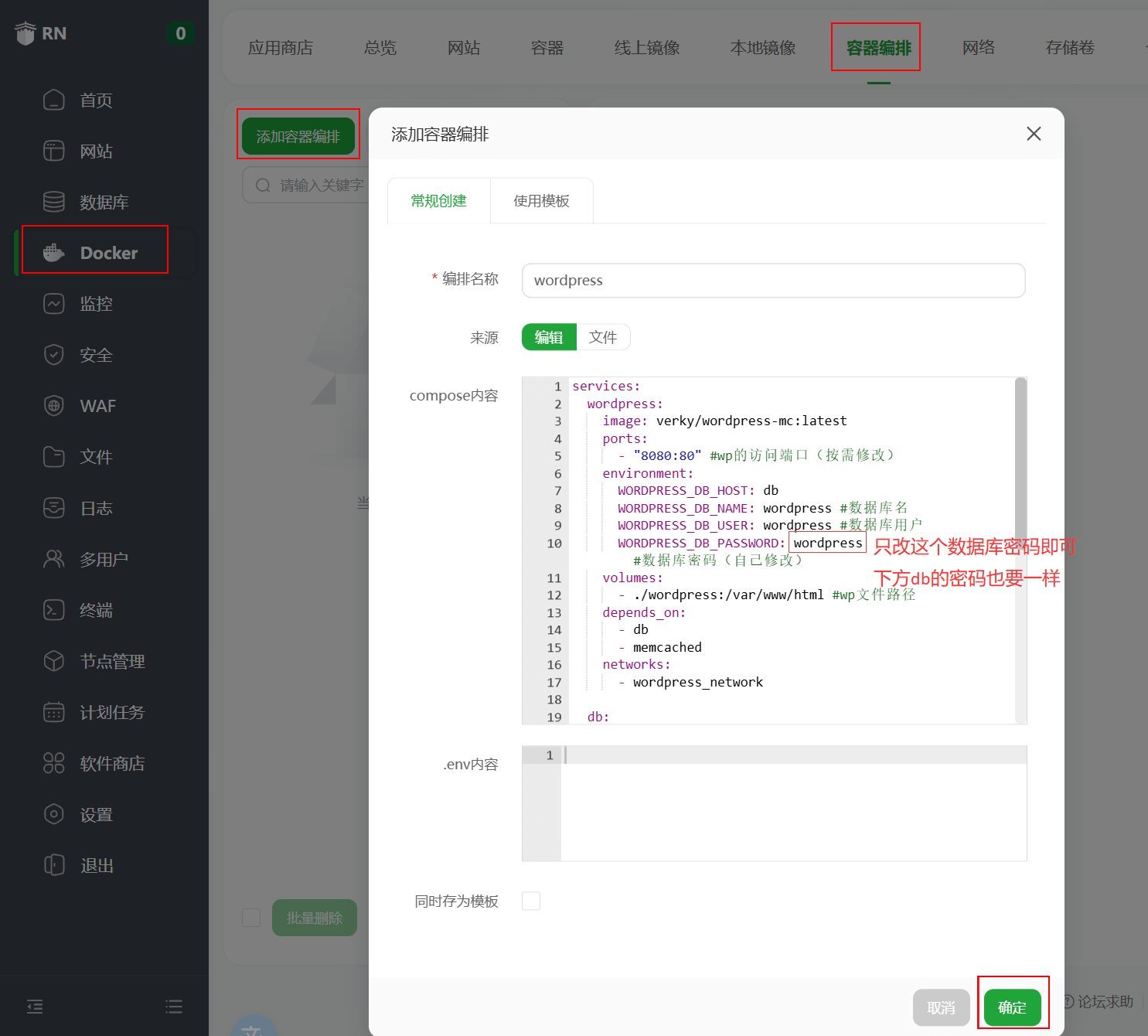
这样就装完啦~ 是不是很快?
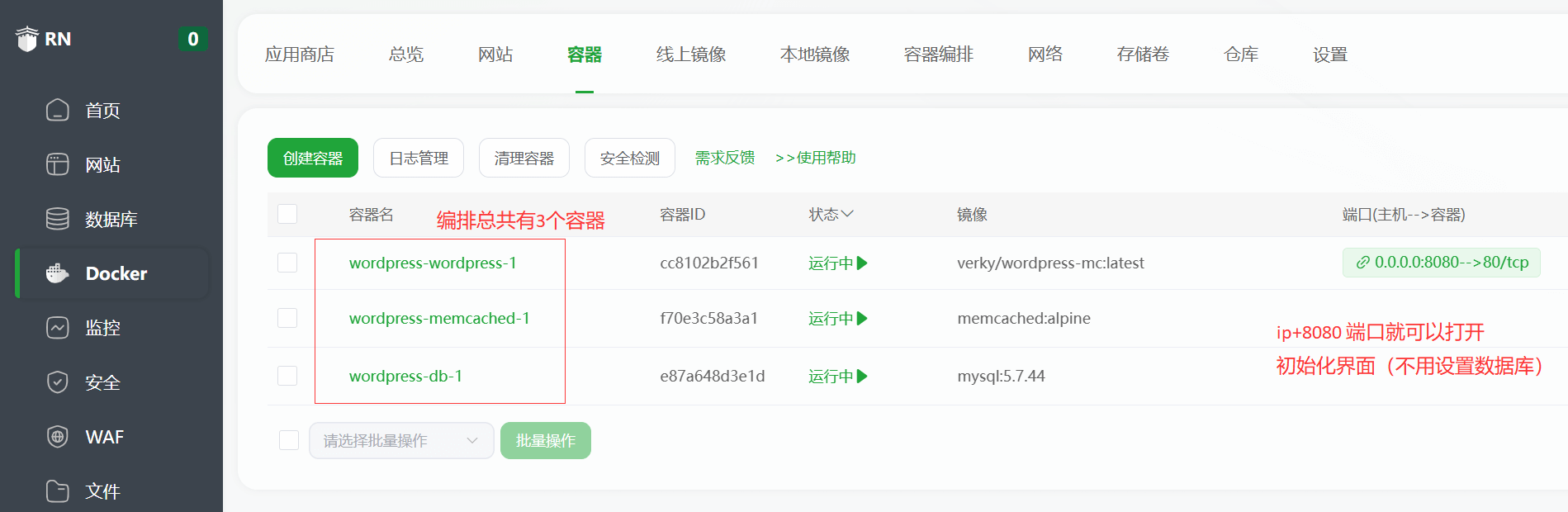
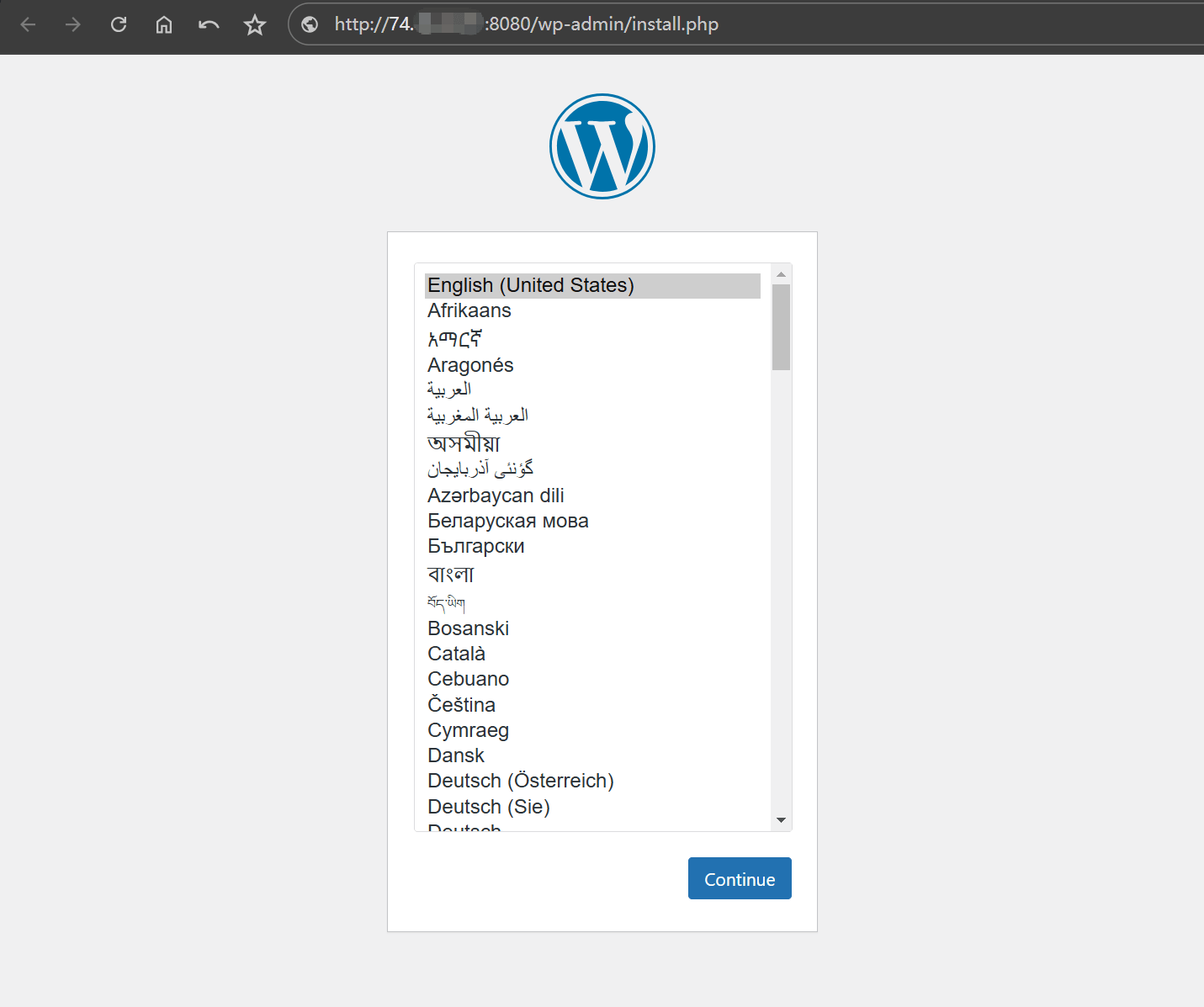
浏览器访问:http://ip+8080 就可以看到初始化界面了
先不要进行初始化,我们还没有设置域名反代!
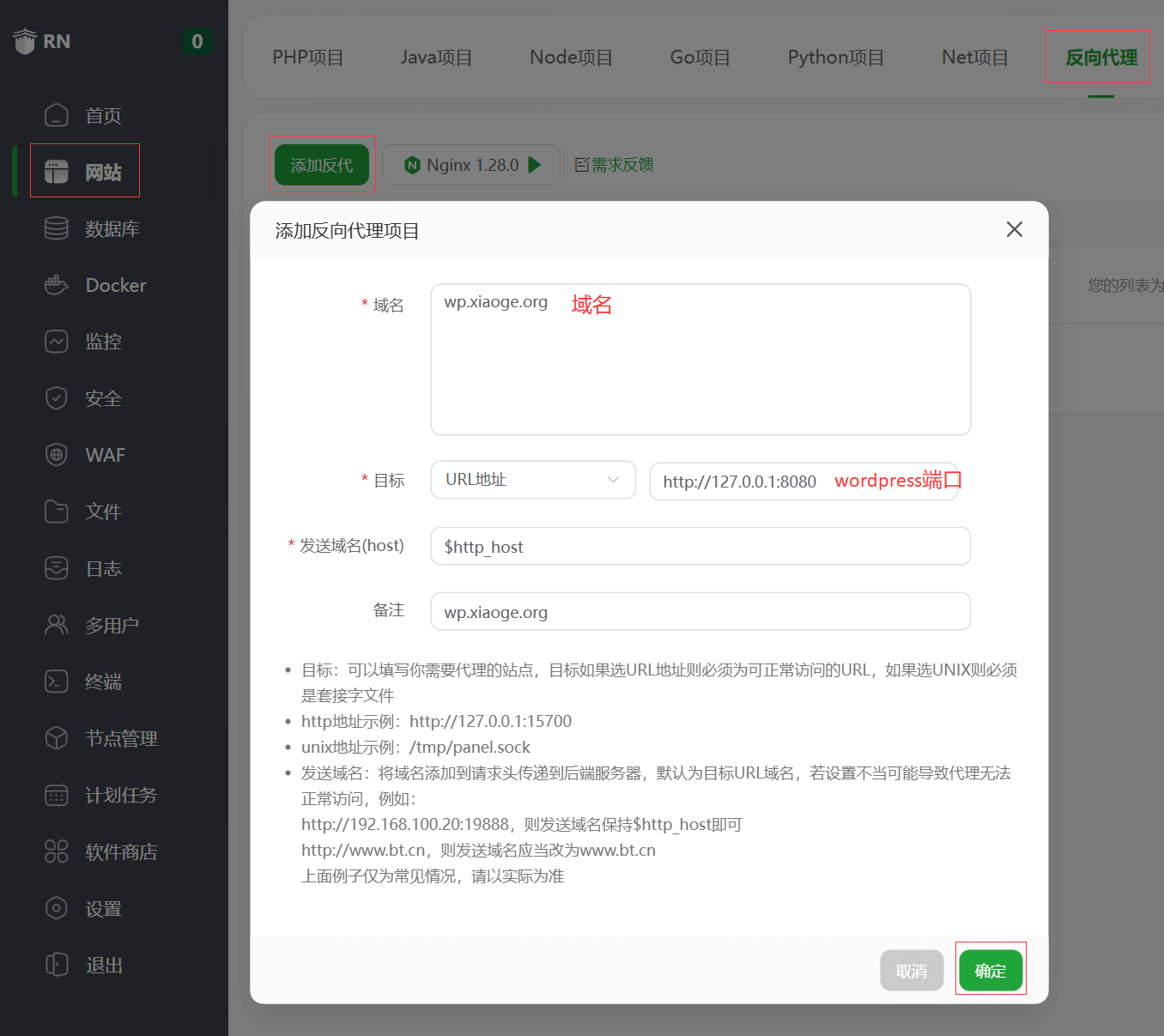
设置反向代理
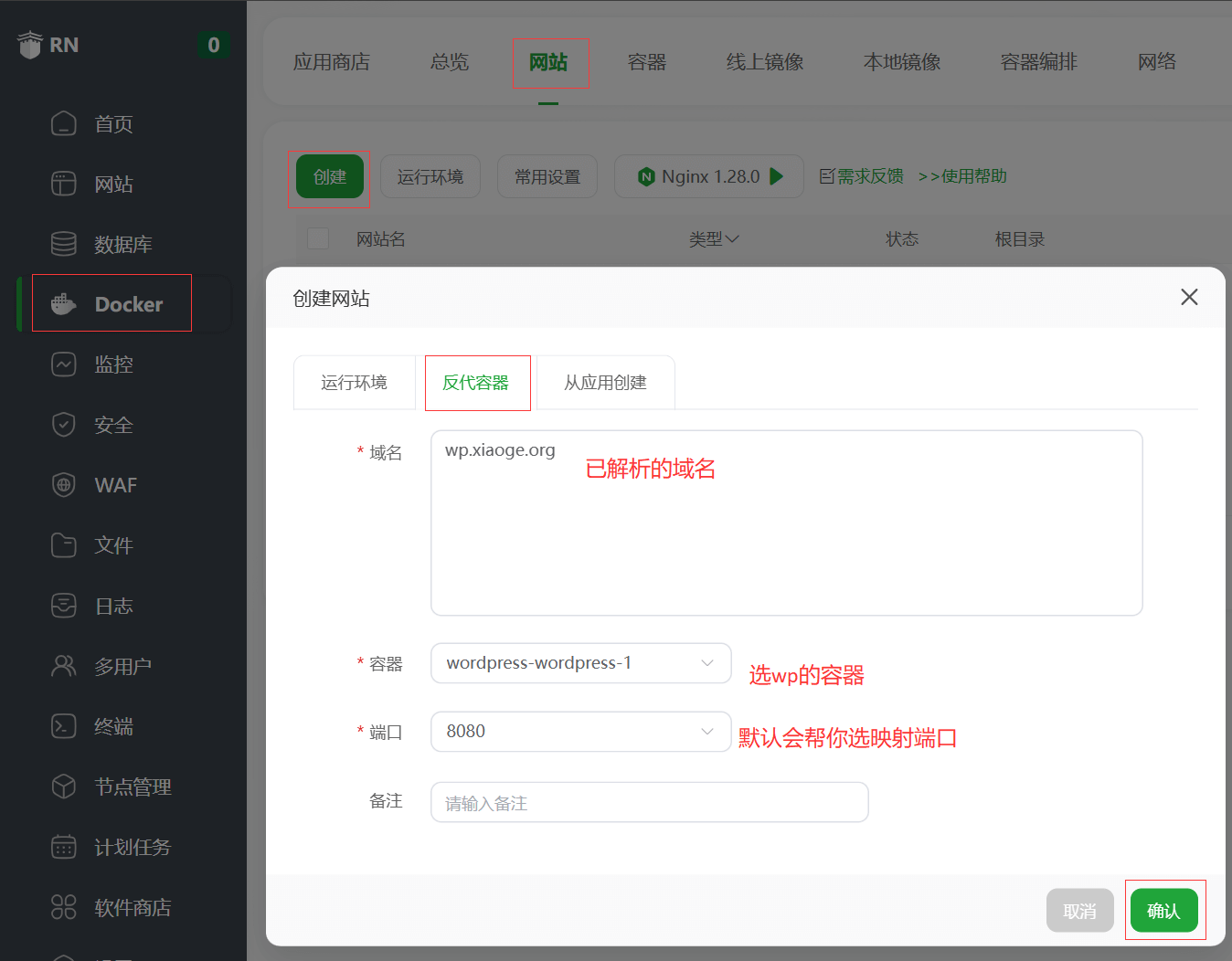
域名解析后,添加反向代理(下面2个入口都可以进行添加)
- 【网站】-【反向代理】:更推荐从这里添加(也是常规反代的流程)!
- 【Docker】-【网站】:这里是为了更便捷的添加,直接可以选容器。
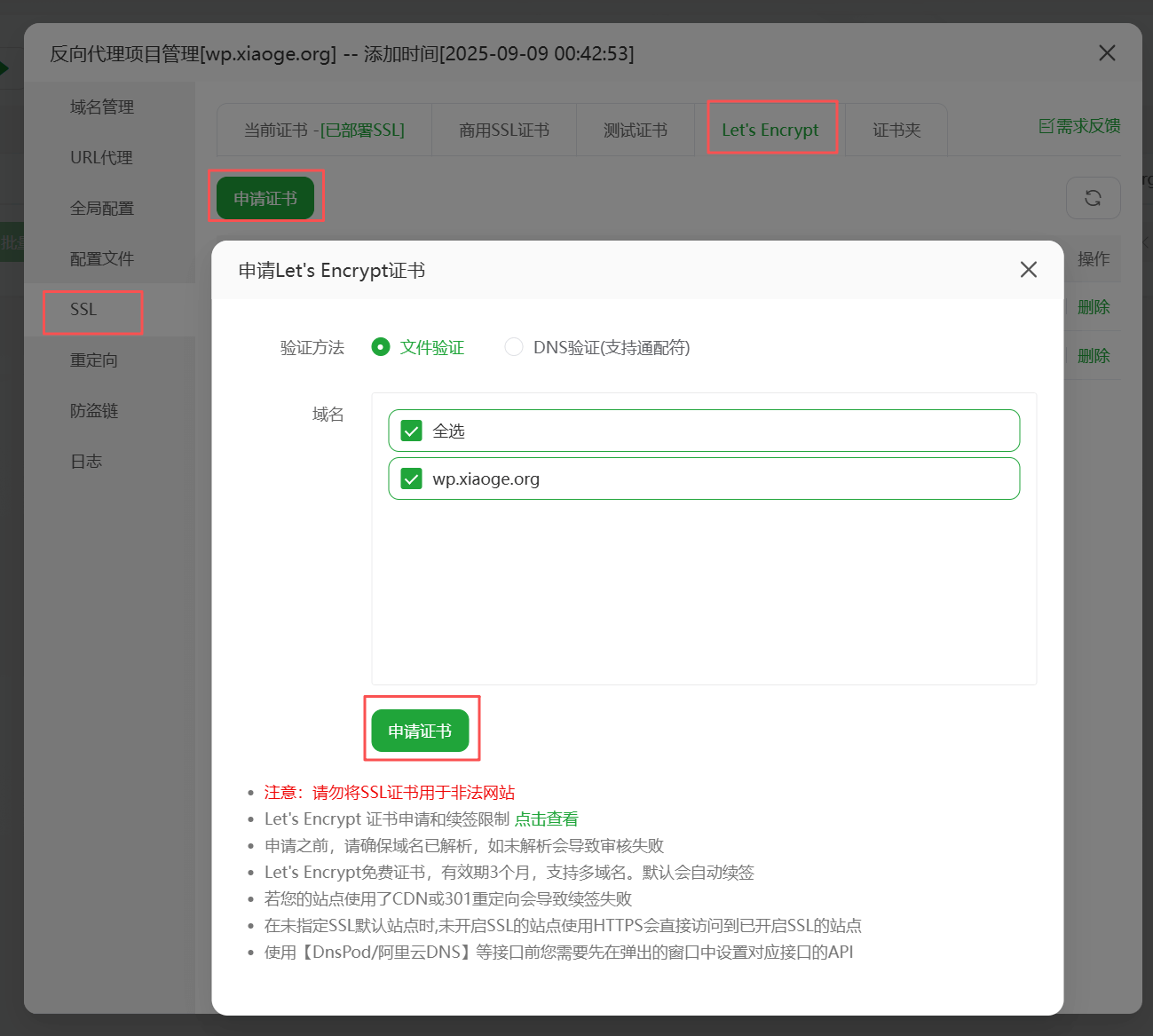
申请一下SSL证书
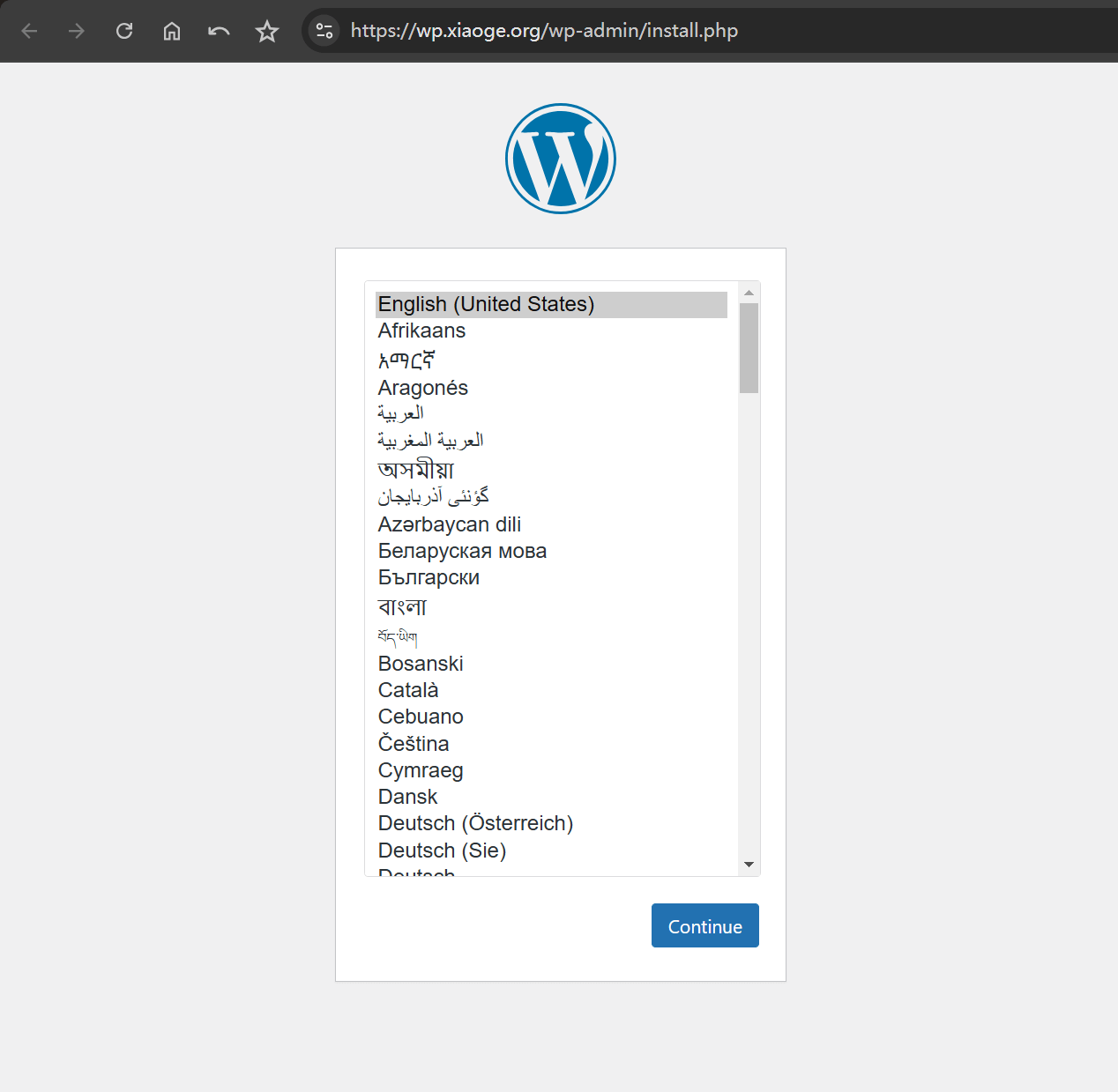
访问域名,接下来就不用说了吧🙂?
数据库管理
由于是 Docker 启动的,无法在宝塔直接看到数据库,我们需要添加一下远程数据库
获取数据库容器的内网地址:
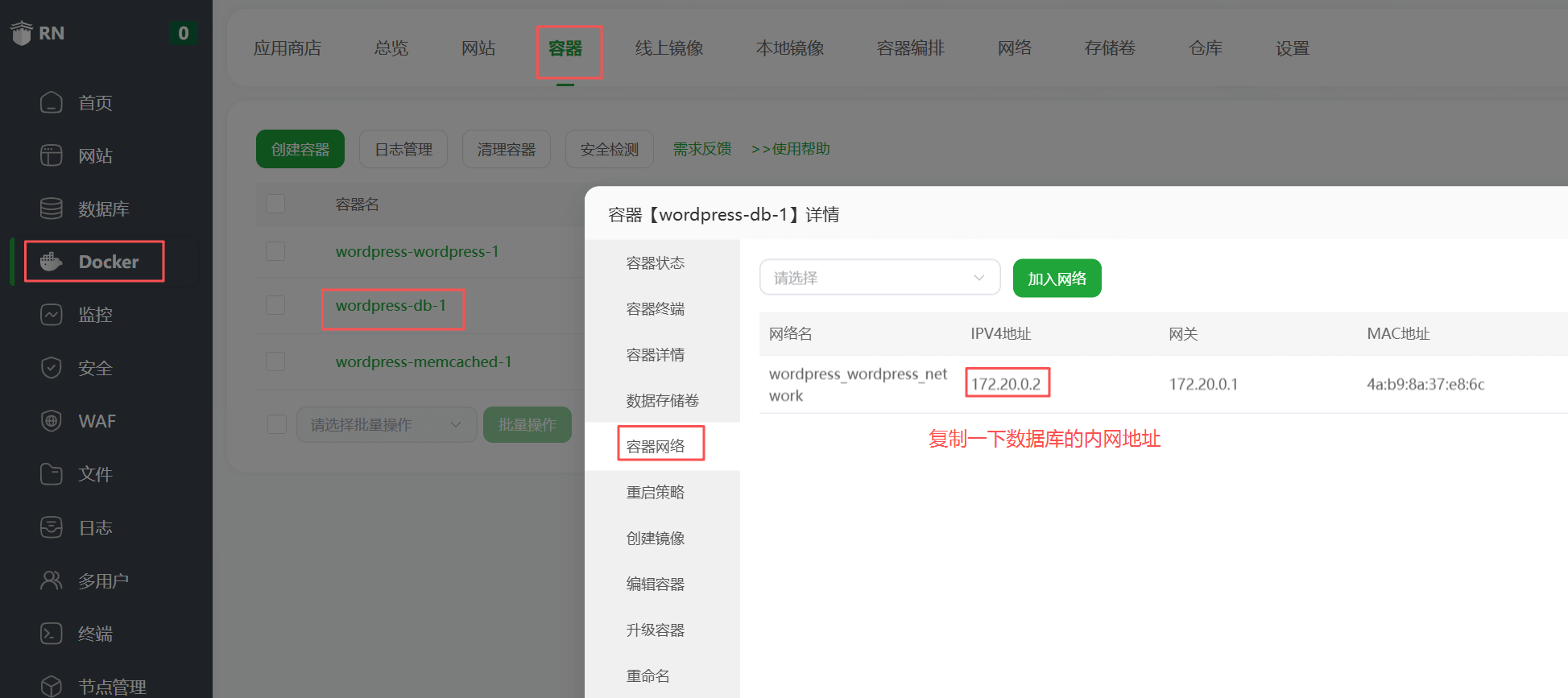
添加远程数据库,并同步:
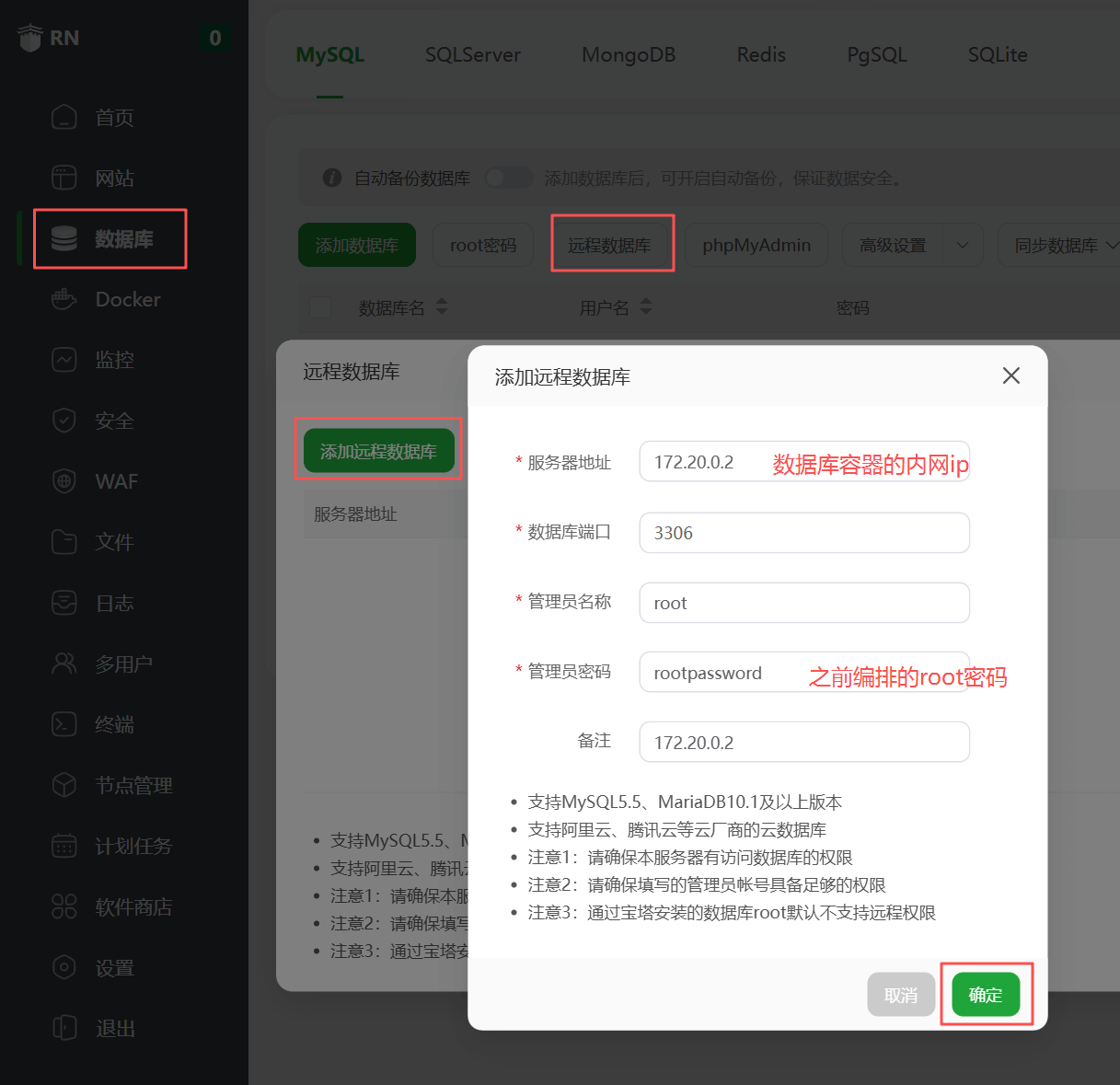
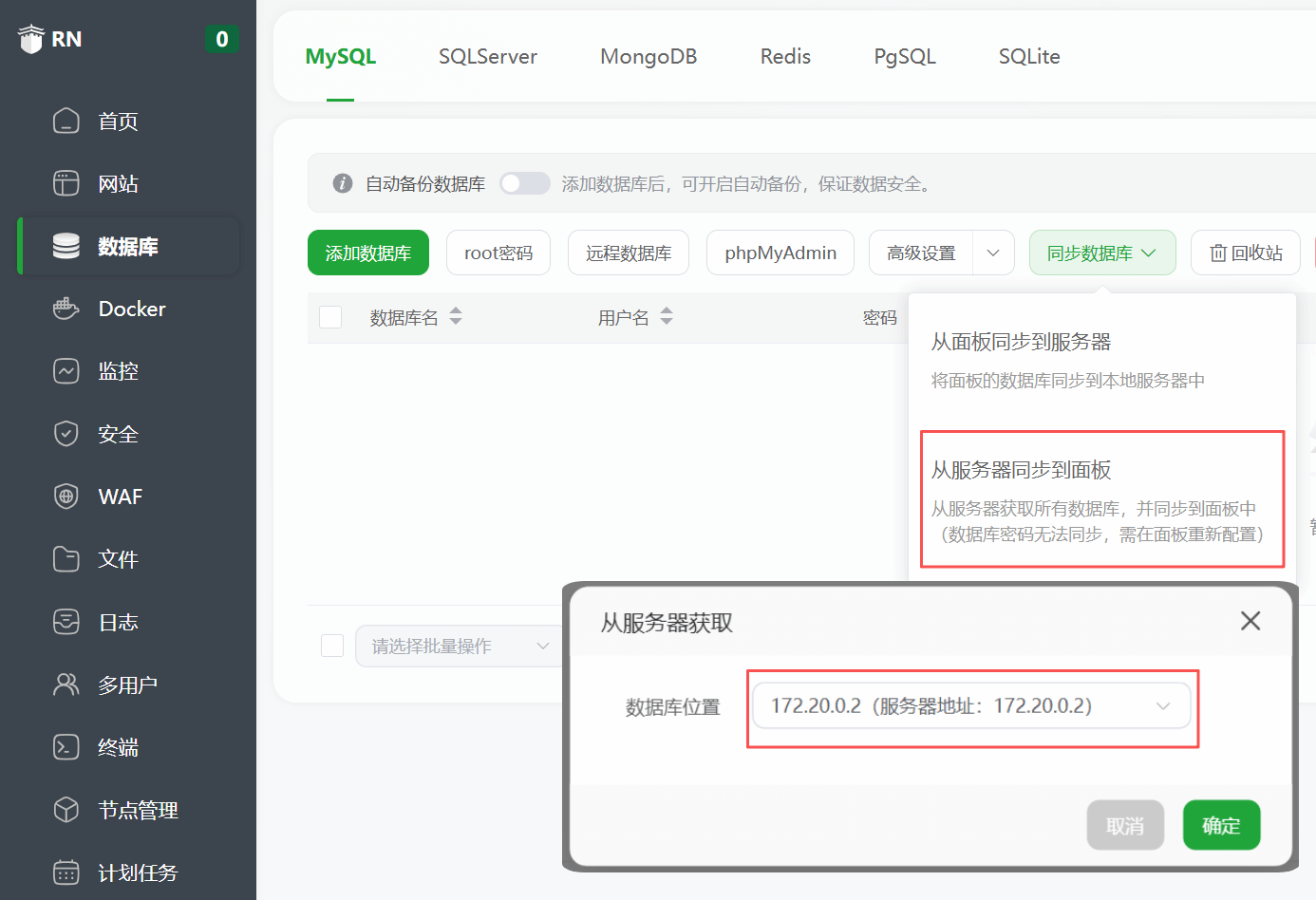
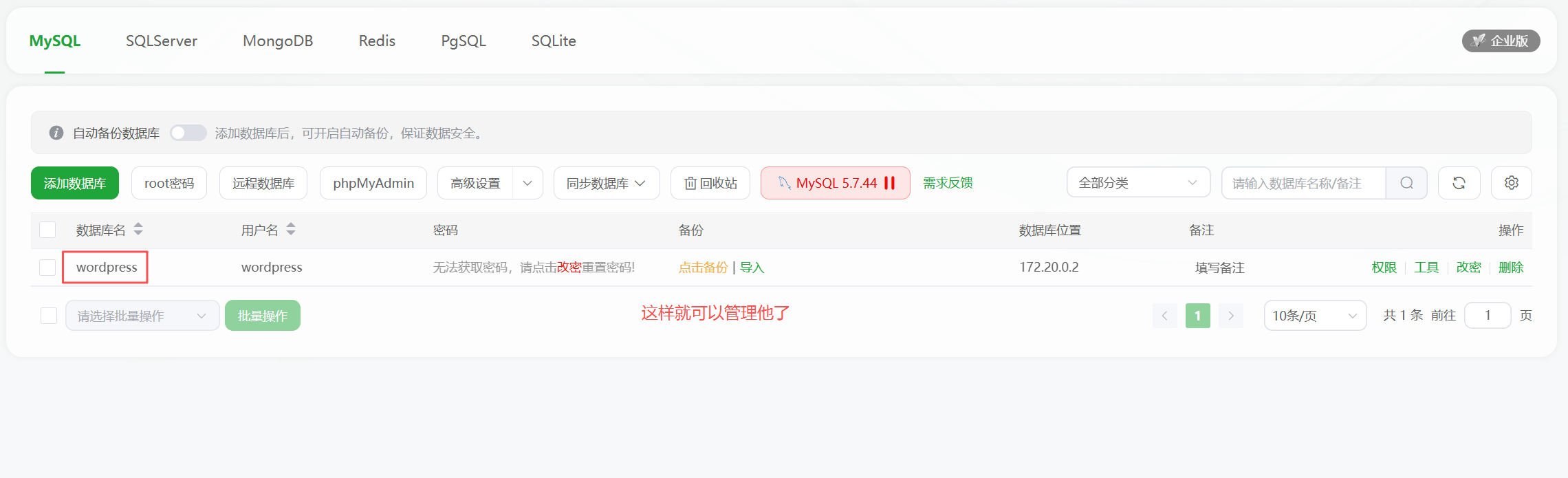
然后就出现了~ 这样就可以进行备份、导入导出的操作啦~
文件管理
由于是 Docker 搭建 + 反向代理的网站,所以网站目录是没有内容的(只有反代的参数)
需要进入到编排目录,就是一样的操作啦~
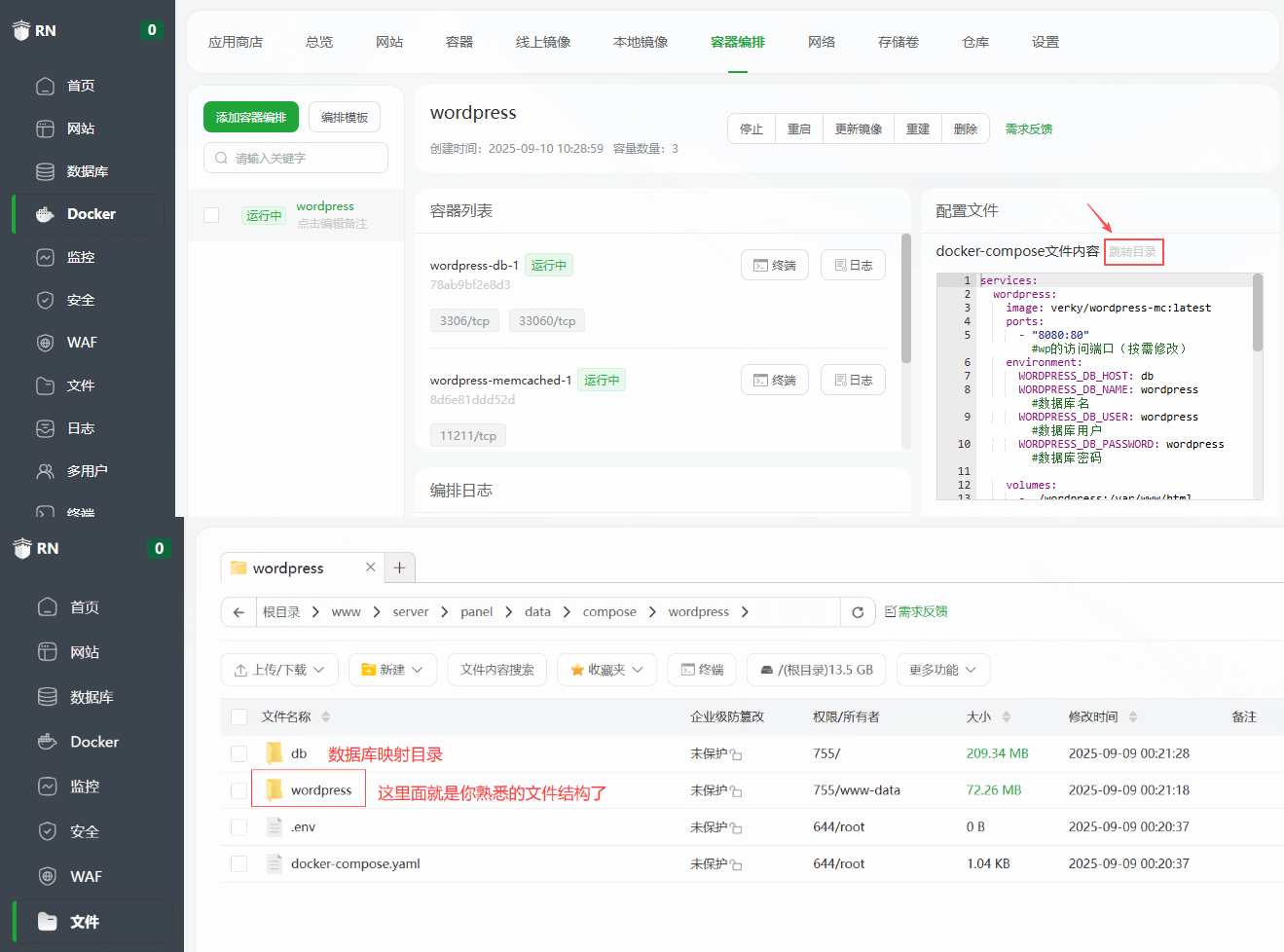
至此教程结束~
原创文章,作者:AI 智库,如若转载,请注明出处:https://www.leotalk.cn/267.html
